
越来越多的摄像机厂商推出了以Log曲线记录影像的摄像机,这样的原始素材可以更好地保存画面高光和阴影区域细节,同时,后期调色时也可以有更多控制余地。但是Log曲线记录的素材在常规视频709色彩空间显示时,会看到呈现出低饱和度的灰色。
各个摄像机厂商会提供针对自家品牌摄像机的色彩查找表(LUT)来进行色彩矩阵的转换,在后期校色流程中,制作人员往往会先在调色软件中载入LUT,让计算机显示出“正常”的颜色,然后再进入校色步骤。
但是EDIUS目前没有内置LUT的支持,只能看到这样的灰色画面。即使不用于最终调色,这样的画面。所幸Magic Bullet Looks加入了LUT载入功能,而我们可以通过AE plug-in bridge连接Looks与EDIUS,从而载入LUT。
首先,在设置/系统设置/特效/After Effects插件桥接中载入Looks插件。
重新启动EDIUS,即可在特效下找到Looks插件。像使用常规的滤镜一样,将其拖拽到素材上。
双击打开,点击“Edit…”按钮,进入Looks插件的控制界面。
找到LUT工具,拖拽到subject或者post栏内。这个就是用来载入LUT的工具,如果您的Looks找不到这个工具,请先升级到v2.5版本或以上。
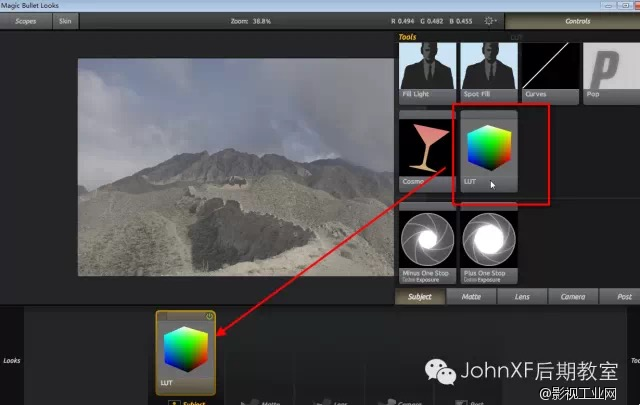
LUT工具内置了一些LUT,但是我们还是选择Choose a LUT,载入一个LUT文件。这段视频采用的是Sony的Log曲线,您可以使用一些调色软件,如:达芬奇Resolve自带的S-Log3/Gamut 3 LUT,它是一个cube文件。
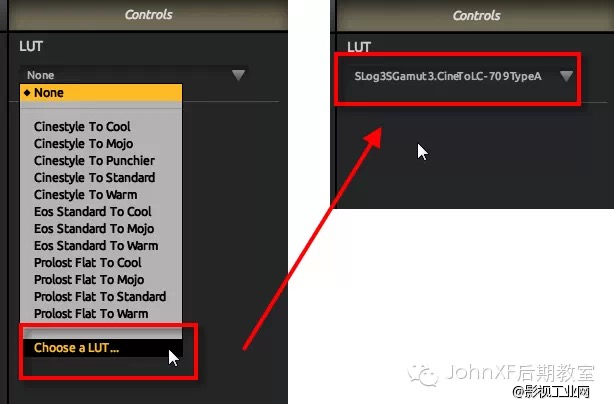
效果立竿见影,影像就从灰色的低饱和度画面“变成”正常的色彩了。

这样就可以看着正常画面进行剪辑了。调色流程可以走输出到调色软件,也可以在EDIUS时间线上直接完成简单的调色过程。
越来越多的摄像机厂商推出了以Log曲线记录影像的摄像机, 这样 的原始素材可以更好地保存 画面 高光和阴影区域细节,同时,后期 调色 时也可以有更多控制余地。但是Log曲线记录的素材在常规视频709 色彩 空间显示时,会看到呈现出低饱和度的灰色。 各个摄像